美歴サロンワークステーション
(管理画面)ログイン
1:メールアドレス認証
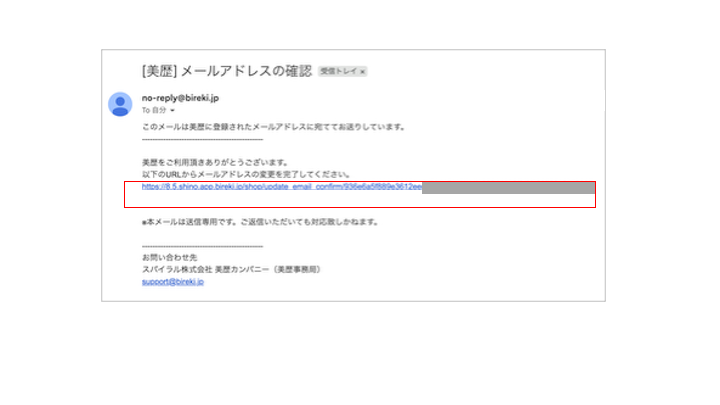
1:ログインメールアドレス宛に『 件名:【美歴】メールアドレスの確認 』メールが届きます
2:メールに記載のURLを開くことで変更完了と表示され認証が完了します
3:美歴サロンワークステーションのログイン画面を開きます
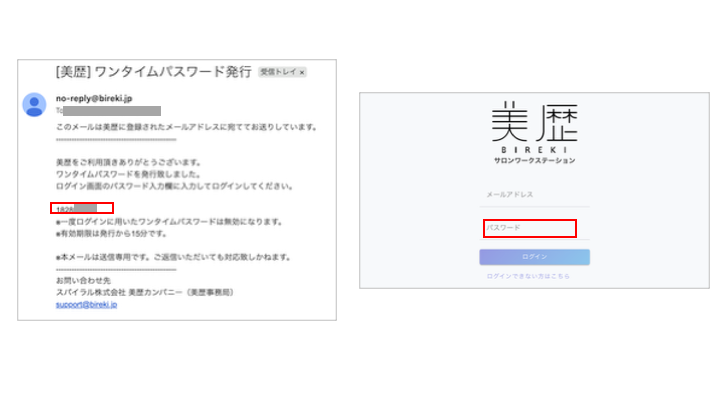
2:ワンタイムパスワードでログイン
1:ログインボタン下の「ログインできない方はこちら」を選択します
2:ログインメールアドレスを入力し、「送信」を選択します
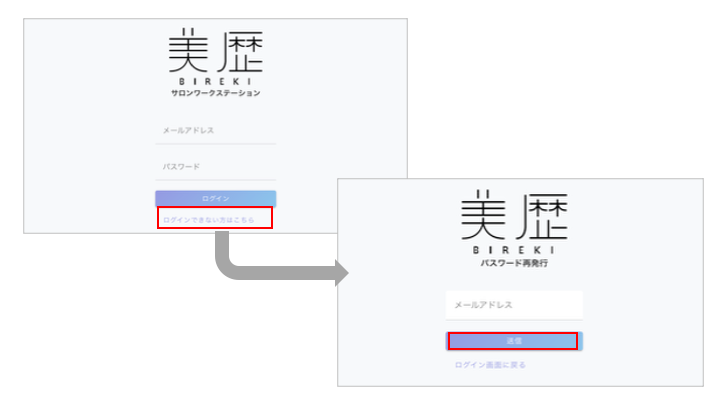
3:入力したアドレスに間違いがなければ、ワンタイムパスワードが届きます
4:ログインメールアドレスと受信したワンタイムパスワードを使用しログインします
3:パスワード設定
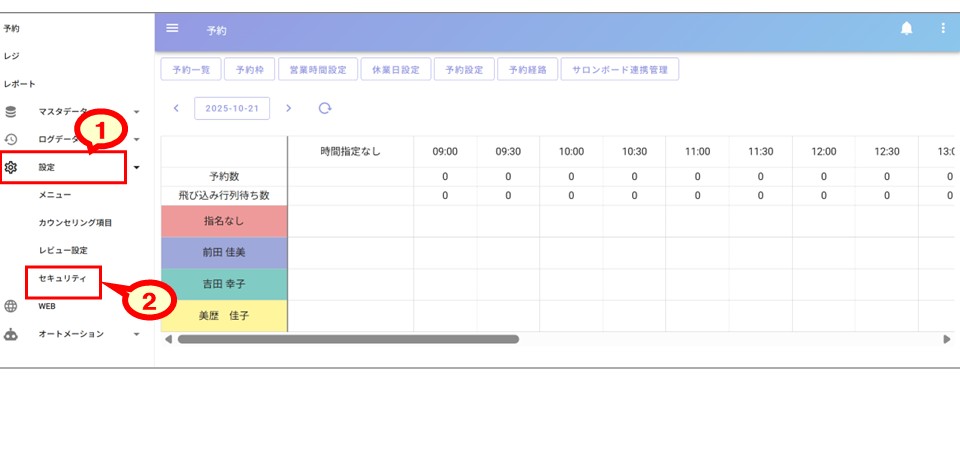
1:ログイン後、左側のメニューから「設定」を選択
2:「セキュリティ」を選択しログインパスワード変更画面を表示します
3:任意のパスワードに変更してください
Webカード管理画面ログイン
1:ログインパスワード変更
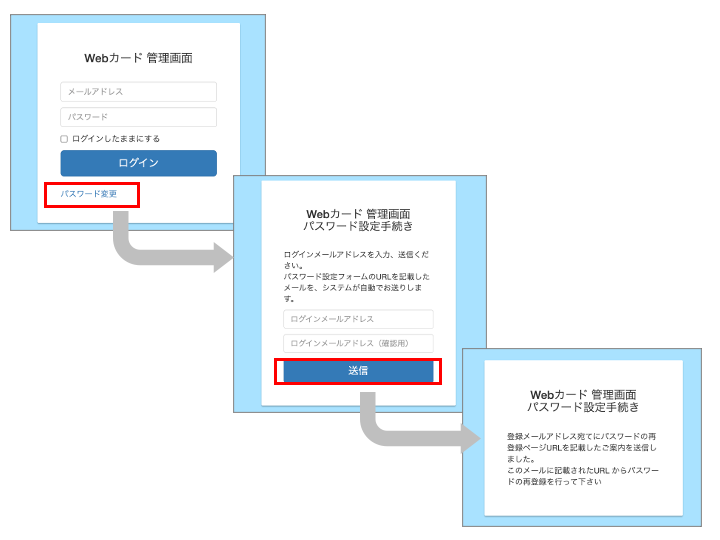
1:ログイン画面を開き「パスワード変更」を選択
2:ログインメールアドレスを入力し送信
2:ログイン
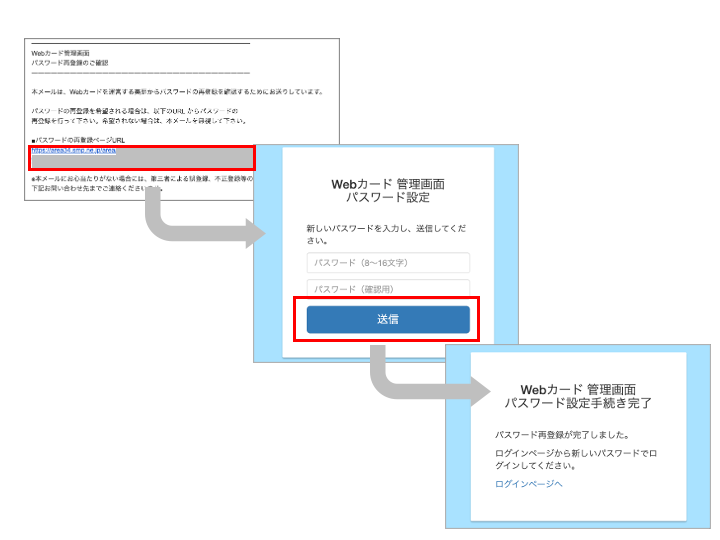
3:パスワード再登録メールが届くので、記載のURLにアクセス
4:新しいパスワードを入力し送信
5:ログイン画面に戻り、設定したパスワードでログイン