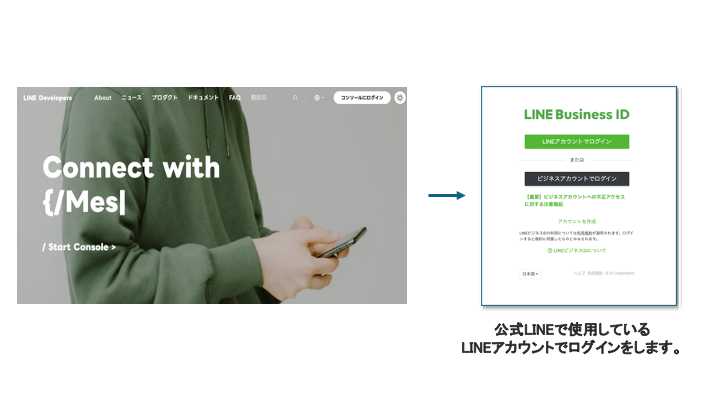
① LINE Developersアカウントの作成、ログイン
美歴×LINE連携を行うためには、LINEが提供する開発者向けアカウント(Developersアカウント)が
店舗側で必要になります。すでにお持ちの場合は、新たに作る必要はありません。
LINE Developers
② LINE Developers コンソールで「プロバイダ」の作成
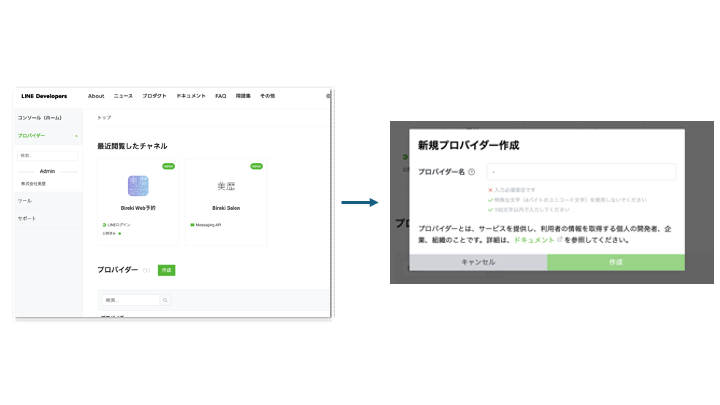
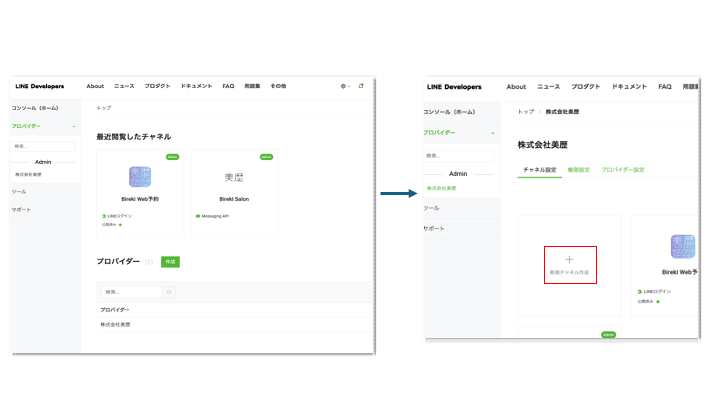
まずは、「プロバイダ」を作成します。プロバイダー名は任意のもので構いません。
すでにプロバイダを作成している場合、新たに作成しなくても問題ありません。
操作手順
- 新規作成
- 任意のプロバイダー名を入力し「作成」
③ LINE Developers コンソールで「チャネル」の作成
作成した「プロバイダ」内で「チャネル」を作成します。このチャネルが美歴のWeb予約フォームまたはカウンセリングシートと紐づくものとなります。
複数店舗で美歴を運用している場合は店舗ごとにチャネルを作成する必要があります。
操作手順
- プロバイダ選択
- 新規チャネル作成
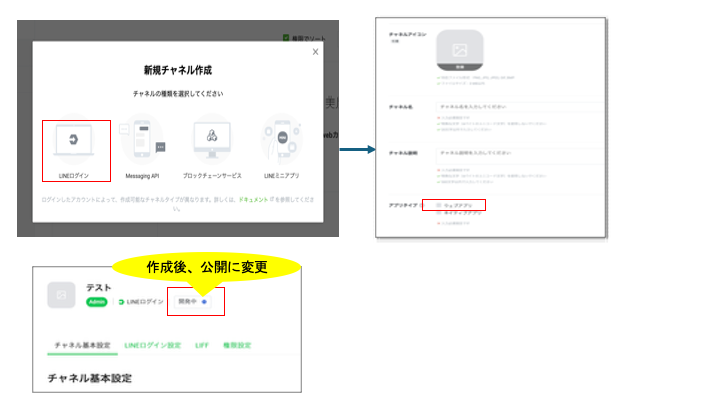
- 「LINEログイン」を選択
- 「アプリタイプ」は「ウェブアプリ」を選択
それ以外は任意の内容を入力し、「作成」 - 作成後、チャネルを「公開」へ変更
④ 「LIFF」の設定
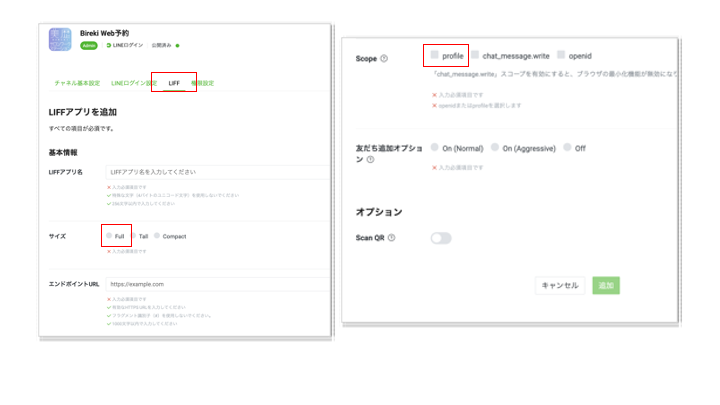
作成したチャネルで「LIFF」の設定を行います。
LIFFアプリ名: 任意
サイズ: フル
エンドポイント:
・美歴WEB予約フォームのURL
・または カウンセリングシートURL
Scope: Profile を選択
その他: 任意
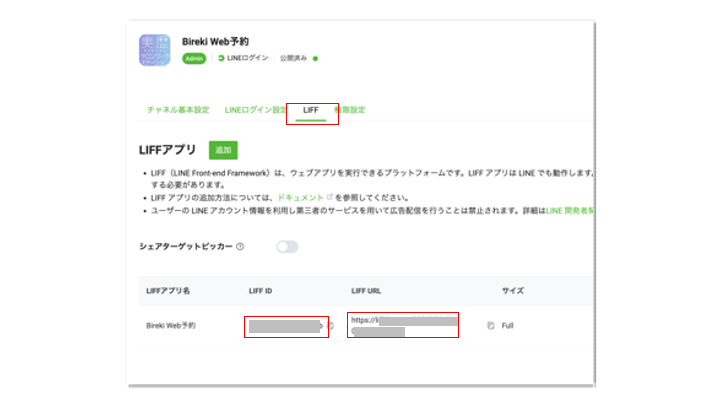
発行された「LIFF ID」「LIFF URL」を確認
LIFF ID:美歴のWeb予約フォームまたはカウンセリングシートのHTMLソース内で使用します。
LIFF URL:LINE公式アカウントのリッチメニューやメッセージから美歴のWeb予約フォームに誘導するURLです。
⑤ LINE公式アカウントのリッチメニューやメッセージでLIFF URLを設定
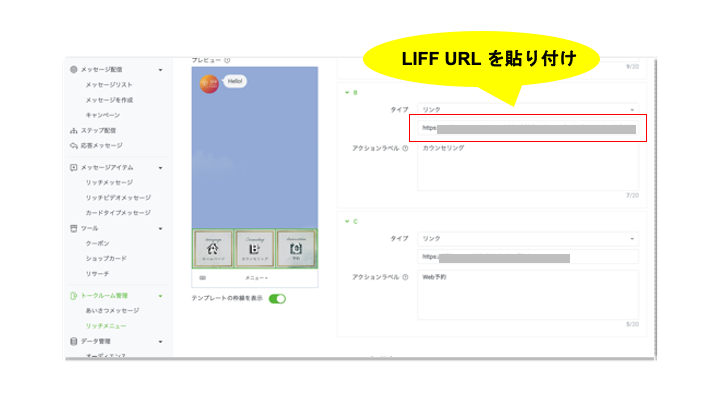
LIFF設定で発行された「LIFF URL」がLINEと連携した美歴のWeb予約フォームまたはWebカードのURLになります。
このURLを店舗のLINE公式アカウントのリッチメニュー等でリンク先として設定します。
LINEのリッチメニューに設定する場合
- リッチメニューのタイプ「リンク」選択
- URL欄に「LIFF URL」を貼り付けて保存
WEBカードでLINE連携を行う場合、弊社側での設定が必要となります。
設定にあたりLIFF IDを使用するため、LIFF IDをご共有ください。
⑥ 美歴Web予約フォームの場合、「LIFF ID」を設定
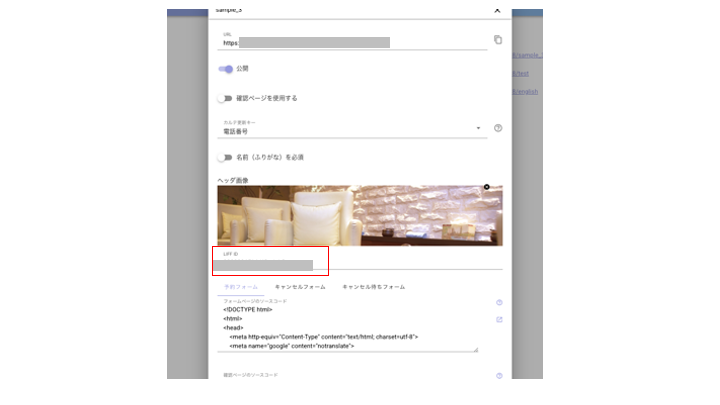
LIFF設定で発行された「LIFF ID」を美歴Web予約フォーム内の所定箇所に埋め込みます。
操作手順
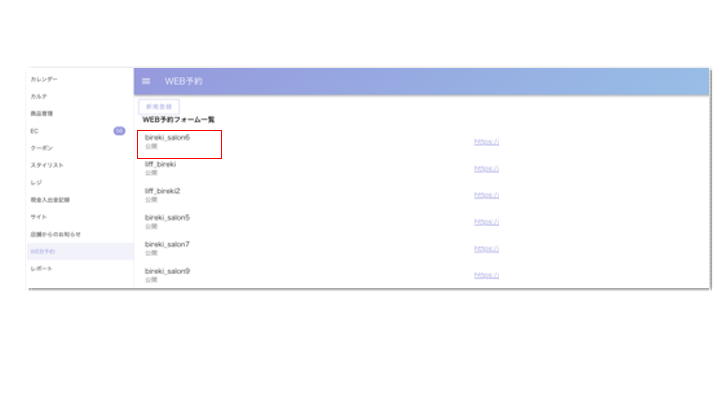
- 美歴の管理画面「Web予約フォーム」
- LINE連携に使用するWeb予約フォームをクリック
- Web予約フォーム設定画面の「LIFF ID」欄に、LIFF設定で発行された「LIFF ID」を貼り付けて保存
⑦ LINE Official Account Manager でMessagingAPIを有効にする
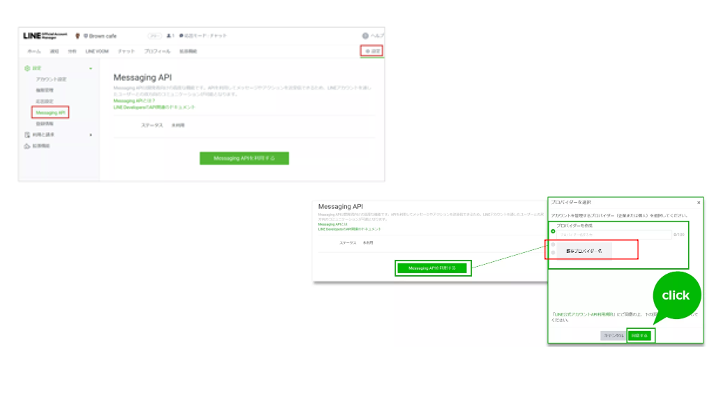
連携したお客様のLINEアカウントに自動通知を行うようにするための設定です。
操作手順
- 公式LINEの「設定」
- Messaging API 選択
- プロバイダー名選択
⑧ MessagingAPI の「チャネルアクセストークン」をコピーする
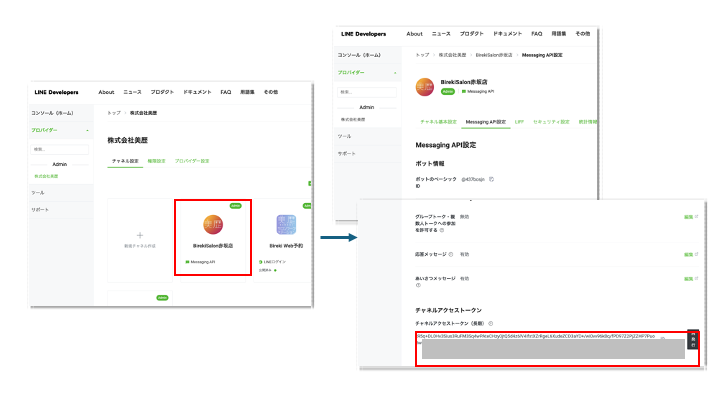
⑦の設定により「LINE Developers」画面で「MessagingAPI」が有効になったチャネルを選択し、「チャネルアクセストークン」をコピーします。
操作手順
- LINE Developers画面
- 「MessagingAPI」のチャネル選択
- MessagingAPI設定のチャネルアクセストークンをコピー
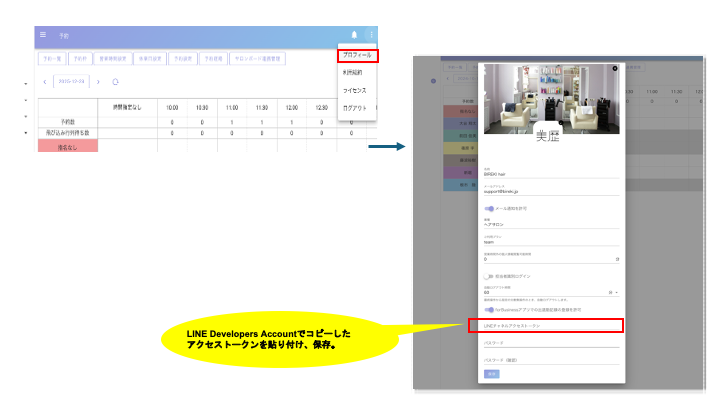
⑨ 美歴サロンワークステーションにアクセストークンをセットする
美歴サロンワークステーションの「プロフィール」で前項でコピーしたアクセストークンを貼り付け、保存