■レシートプリンターについて
弊社指定のプリンターと連携することで、紙のレシート出力が可能になります。
また、Web上でレシート情報を確認できる「Webレシート」も対応できます。
「Webレシート」はプリンターと連携しなくても運用可能です。
2023年12月時点で連携できるレシートプリンターは下記です。
各サロン様にて、直接ご購入ください。
① プリンターwifi設定
上記のレシートプリンターで以下の流れに沿って設定を行ってください。
プリンターを、美歴の店舗管理画面と同じWifiに接続するための設定です。
これをすることで、美歴の管理画面から行なったレジの情報がプリンターに飛び、
紙のレシートが自動で出力されます。
操作手順
- プリント用紙をセット
-
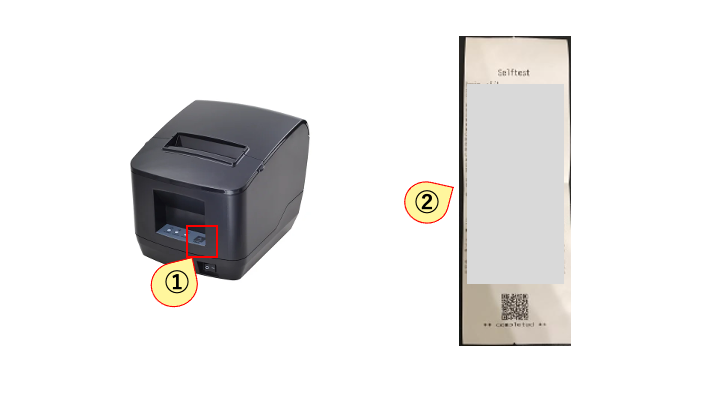
プリンターのFEEDボタン(画像①)を押しながら電源をON
→プリンター情報がレシートに印字される(画像②) - funcボタン(プリンタ裏面)を押してレシートを出力
- funcボタンを長押ししてレシートを出力
- プリンターからPrinterという名前のwifiが飛ぶので、お店のPCを接続
- 4で出力されたレシートに記載されているIPアドレスをブラウザに入力
- ブラウザに表示されたプリンター管理画面からadmin/adminでログイン
-
ログイン後の画面からインターネット接続するためのwifi情報を入力し、インターネットへ接続
→接続したwifi情報がプリンターからプリントアウトされれば完了です。
② 美歴とプリンターの連携
操作手順
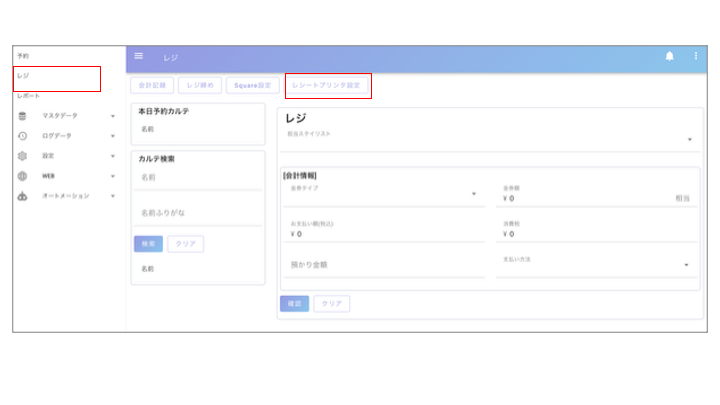
- レジ画面内の「レシートプリンタ設定」を選択
- プリンターのコード、ロゴ、自由記述欄を登録
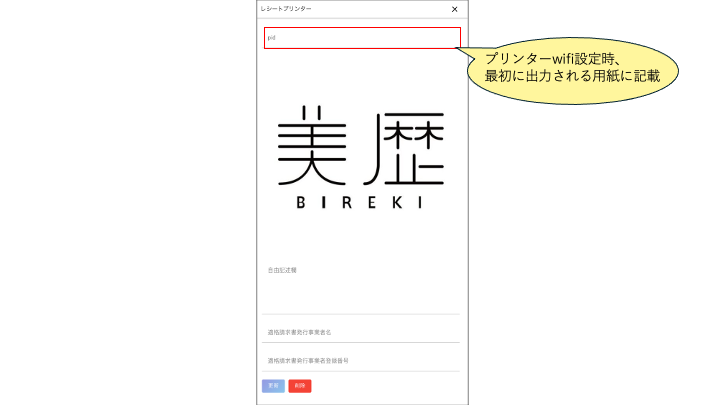
- 「pid」は、プリンターwifi設定時、最初に出力される用紙に記載されています。
- ロゴは、レシートの上部に表示されます。画像サイズは30KBが上限です。
- 自由記述欄は、レシートの最下部に表示されます。
- 適格請求書事業者に登録されている場合、名称と番号を入れます。レシートに表示されます。
※Webレシートについて
- レシートプリンターを設定すれば、自動的にWebレシートの設定も完了となります。
- 「レシートプリンターは不要で、Webレシートのみ対応したい」場合は、レシートプリンター設定で「pid」を入力せず、ロゴと自由記述欄だけ設定すればOKです。